


TIP这篇是一晚上的完整实战记录:把一台没有公网 IP 的 Windows 笔记本,通过 Cloudflare Tunnel 变成一台免费、自带 HTTPS、开机自启的”云上服务器”,并让 ShunCode 的 Bridge 服务通过自有域名被公网(和远程 AI 智能体)访问。所有坑都踩过一遍,全部记录在案。
开篇:ShunCode Bridge 的 Cloudflare Named Tunnel 配置
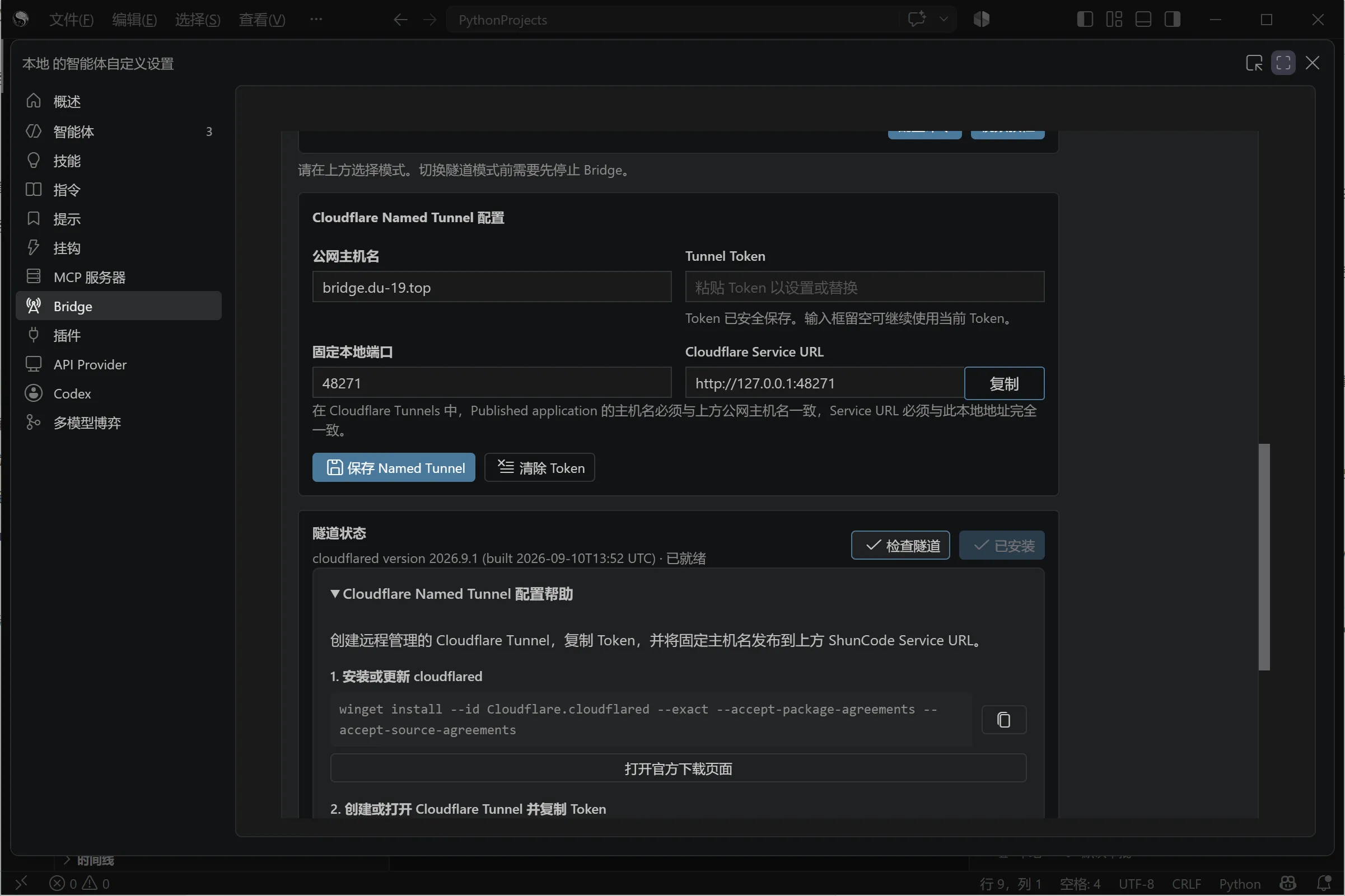
故事的起点是 ShunCode 的 Bridge 功能——它能把本机的 ShunCode 工作区暴露成一个 MCP 服务,让远程的 AI 智能体(ChatGPT、Arena、WorkBuddy 等)连进来操作你的工作区。Bridge 面板里内置了 Cloudflare Named Tunnel 模式,配置界面长这样:
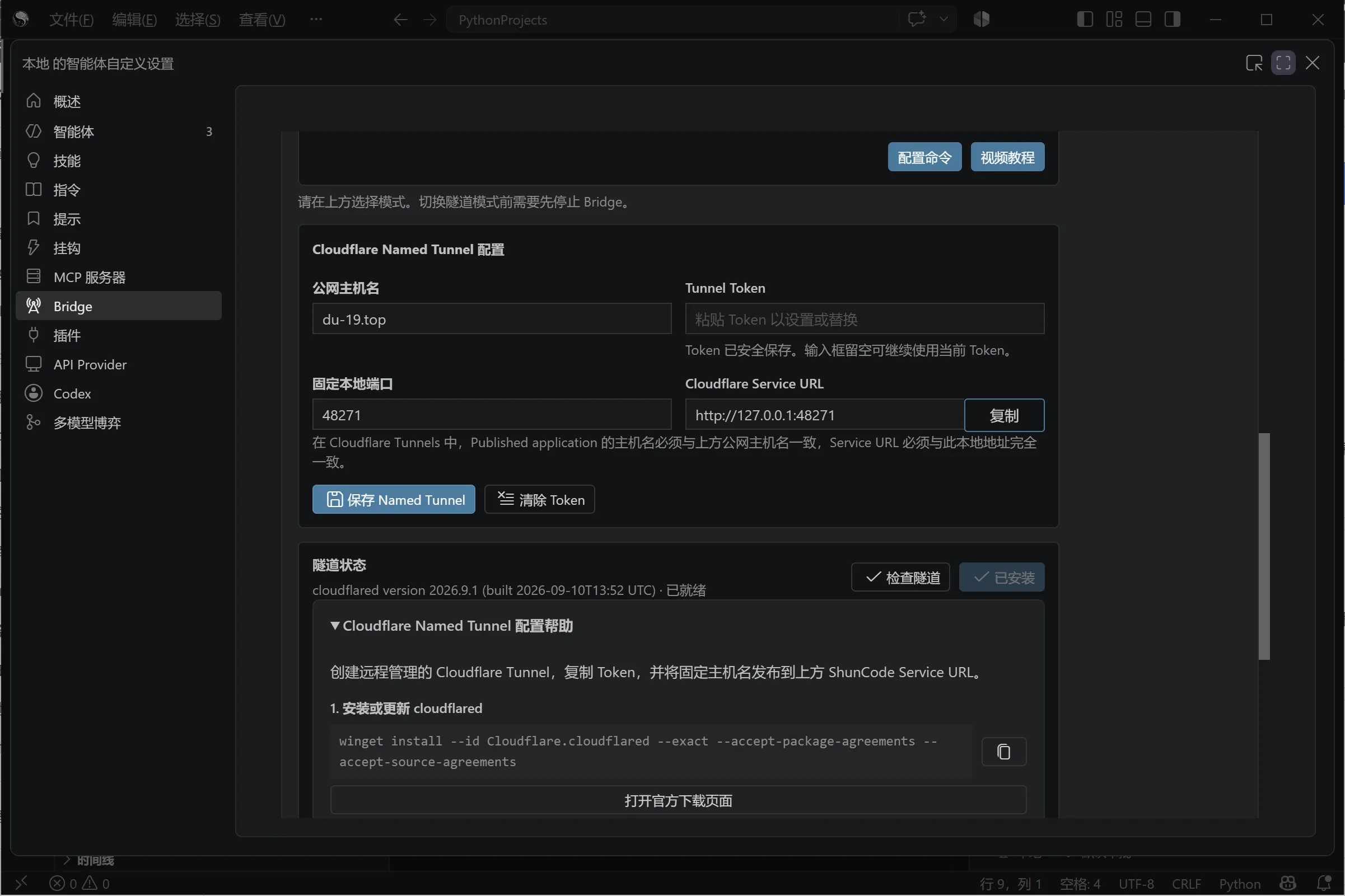
四个字段,一个都不能错:
| 字段 | 填什么 | 关键点 |
|---|---|---|
| 公网主机名 | 你想用的域名,如 bridge.example.com | 必须和 Cloudflare 后台 Published application 的主机名一字不差 |
| Tunnel Token | Cloudflare 隧道的一长串 token(eyJ...) | 在 Zero Trust 后台创建隧道时获取,只显示一次 |
| 固定本地端口 | Bridge 服务监听的端口(我的是 48271) | 和隧道的 Service URL 必须完全一致 |
| Cloudflare Service URL | http://127.0.0.1:<端口> | 隧道收到流量后转发到的本地地址 |
面板自带的帮助把这总结成四步:装 cloudflared → 建隧道拿 token → 加 Published application 路由 → 检查 DNS 记录。
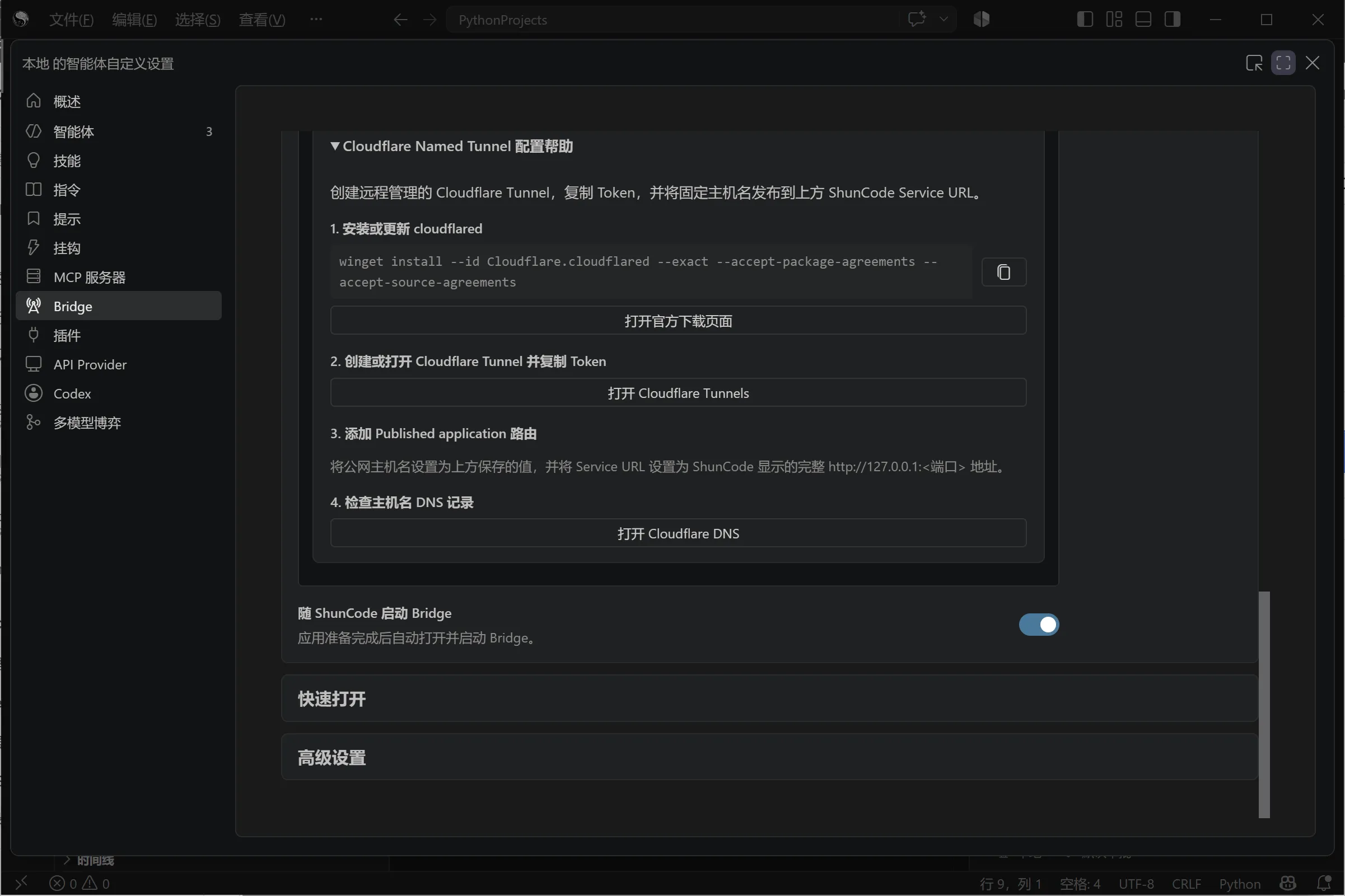
看起来只有四步,但实际走下来,每一步都有坑。下面是完整过程。
起点:Bridge 面板与账号授权
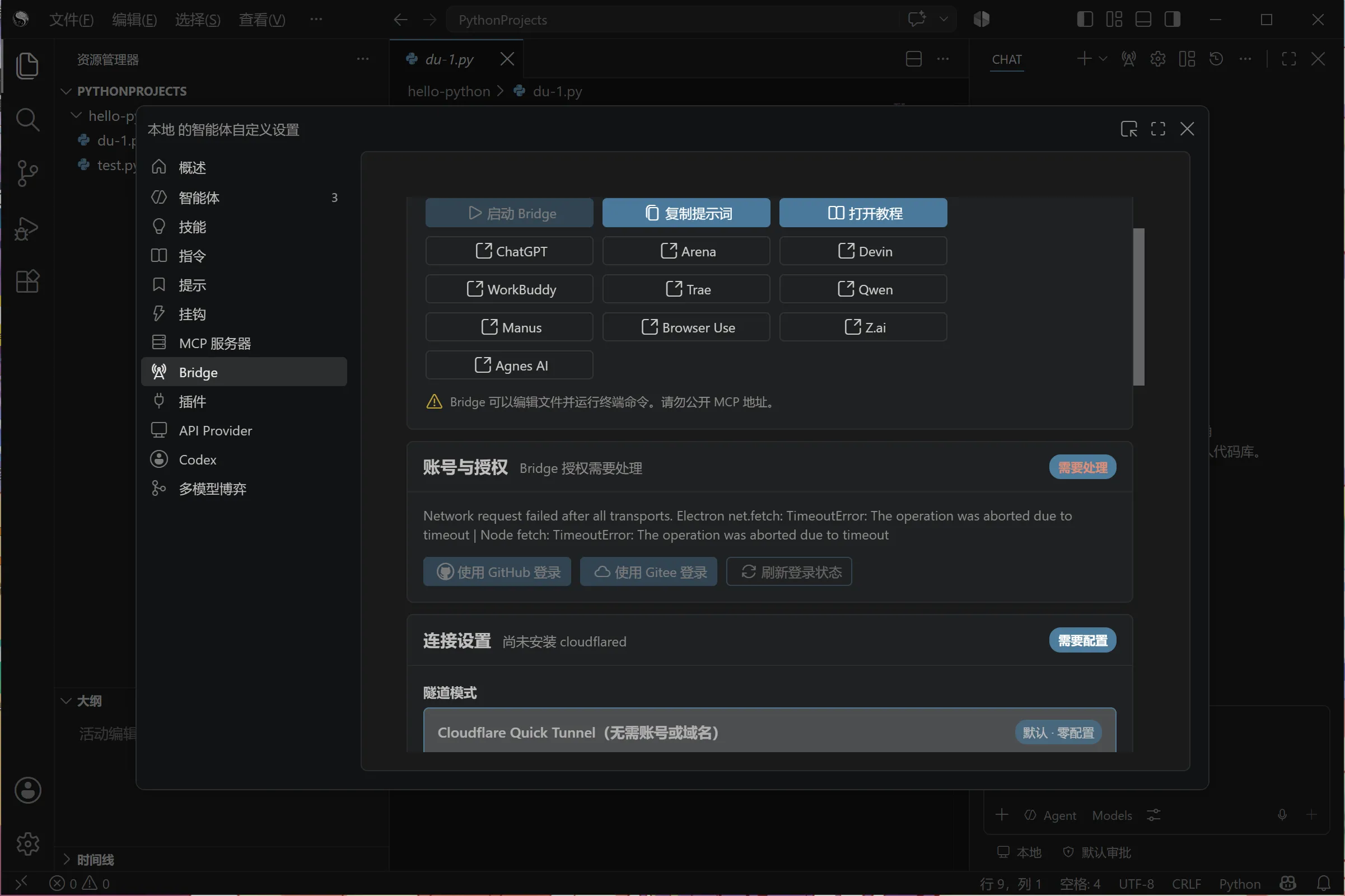
刚开始时 Bridge 面板长这样——「连接设置」一栏明晃晃写着尚未安装 cloudflared,账号授权也需要先处理:
先用 GitHub 账号完成 Bridge 的授权登录:
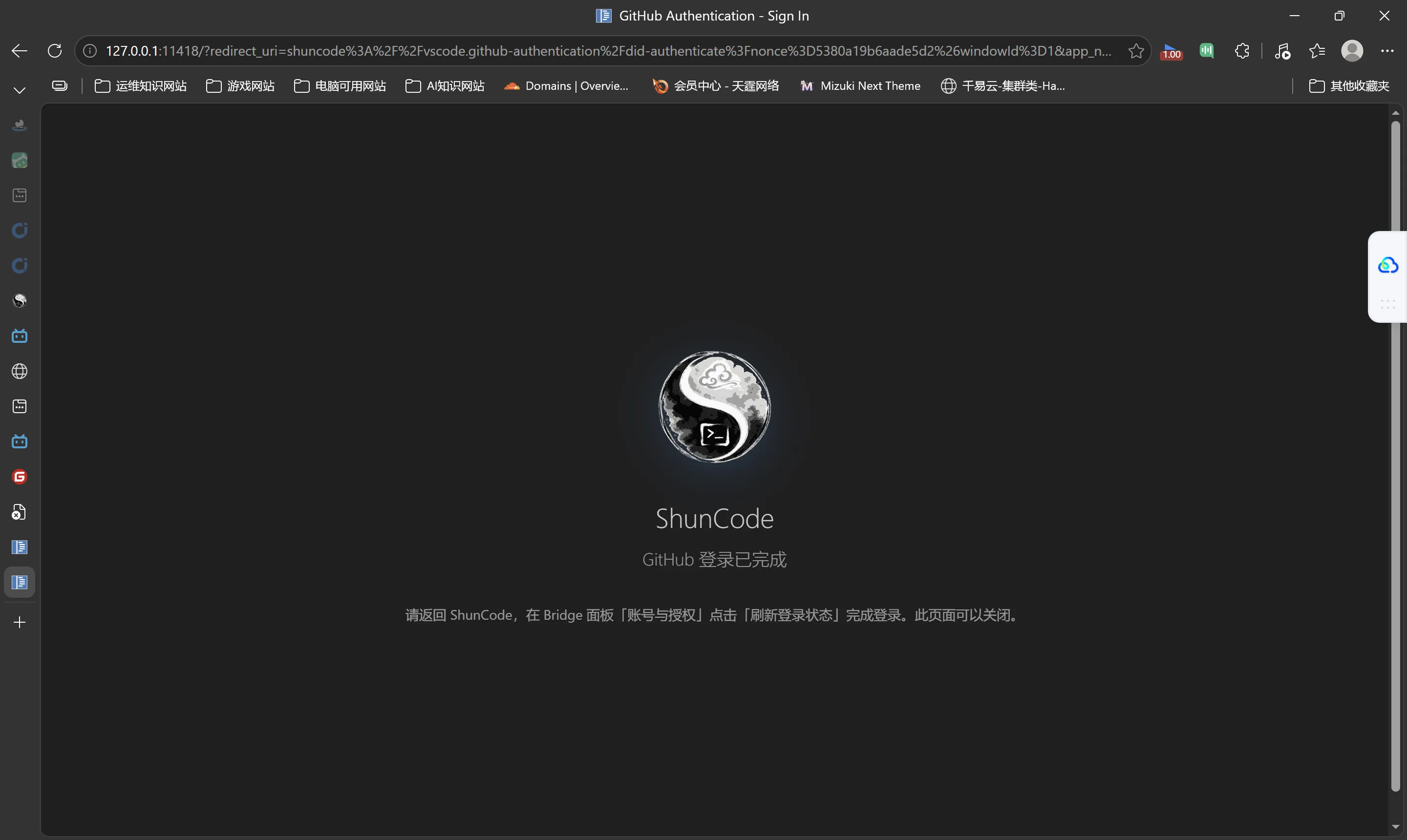
授权完成后,就进入正题:安装 cloudflared,把隧道模式从默认的 Quick Tunnel(无需账号、临时域名)升级为 Named Tunnel(自有域名、长期可用)。
第一步:安装 cloudflared,一个”静默失败”的权限坑
从 cloudflared 的 GitHub Releases 下载 cloudflared-windows-amd64.msi,安装后它位于 C:\Program Files (x86)\cloudflared\cloudflared.exe。
然后以管理员身份运行隧道安装命令(token 在 Zero Trust 后台创建隧道时获取):
cloudflared.exe service install <你的隧道token>WARNING这一步有个非常阴的坑:如果终端不是管理员权限,这条命令会”静默失败”——没有任何报错,但 Windows 服务根本没创建。排查这种问题的正确姿势是先验证前提:
cloudflared service install需要写服务控制管理器(SCM),先确认IsAdmin再执行,能省掉一轮瞎猜。
成功的验证方式:
Get-Service cloudflared# Status: Running / StartType: Automatic服务注册为开机自启后,这台机器和 Cloudflare 之间的加密隧道就常驻了。
插曲:www 跳根域的 301 重定向
既然域名已经在手,顺手把 www.du-19.top → du-19.top 的 301 重定向也配了。Cloudflare 有现成模板(Redirect Rules → redirect-www-to-root),核心配置:
- 匹配条件:
(http.host eq "www.du-19.top") - 重定向类型:动态(Dynamic),表达式
concat("https://du-19.top", http.request.uri.path) - 状态码:301,勾选 Preserve query string
配完 Cloudflare 立刻给了个黄色警告:“您的 DNS 配置可能不是 www 的代理流量”。这是 90% 的人都会踩的坑:
CAUTION规则要生效,请求必须先到达 Cloudflare 的边缘节点。 如果
www没有 DNS 记录,或者记录是灰色云(仅 DNS),流量根本不经过 Cloudflare,规则就是摆设。解决办法是补一条占位记录:A记录,名称www,内容192.0.2.1(RFC 保留地址),代理状态必须是橙色云(已代理)。
冲突:根域已经被 Pages 站占了
回到正题。打开 DNS 记录页准备给隧道配主机名时,发现一个致命问题:
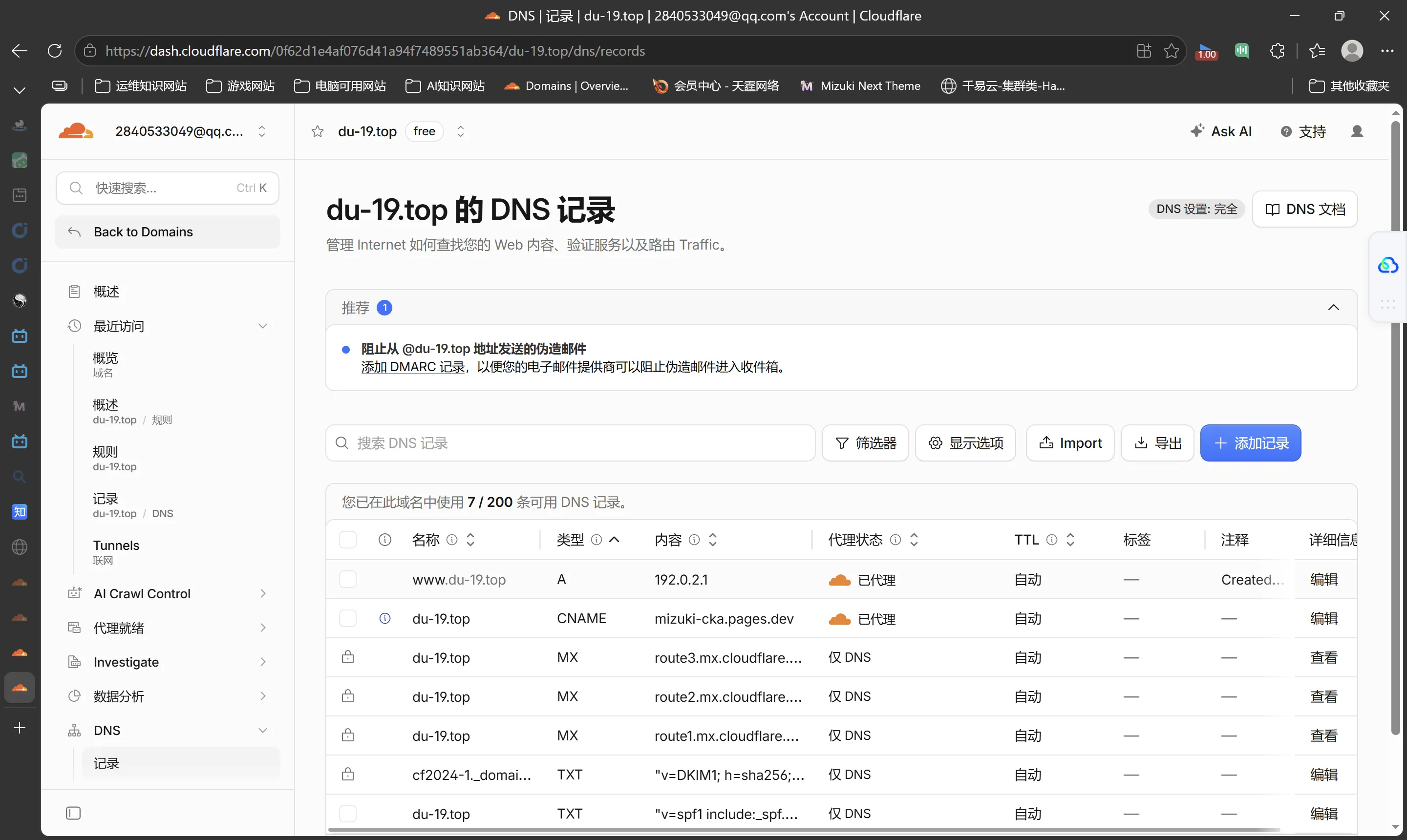
注意第二行:du-19.top 是一条 CNAME,指向 mizuki-cka.pages.dev——根域已经是这个博客(Cloudflare Pages)的地盘了。而我在 Bridge 面板里填的公网主机名恰恰是 du-19.top。也就是说就算隧道跑起来,访问根域的流量也只会去 Pages 站,永远到不了本机的 48271 端口。
NOTE一个主机名只能有一个主人。 DNS 解析是路由的第一站,主机名指向谁,流量就去谁那。这个原则后面还会再救我一次。
决策很简单:博客要保留,Bridge 改用子域名 bridge.du-19.top。两边同步改——Cloudflare 隧道路由和 Bridge 面板的”公网主机名”。
第二步:给隧道添加 Published application 路由
进 Zero Trust → 网络 → Tunnels,点进自己的隧道,切到「路由」标签——好家伙,一条路由都没有,这就是根域访问不到 Bridge 的直接原因:
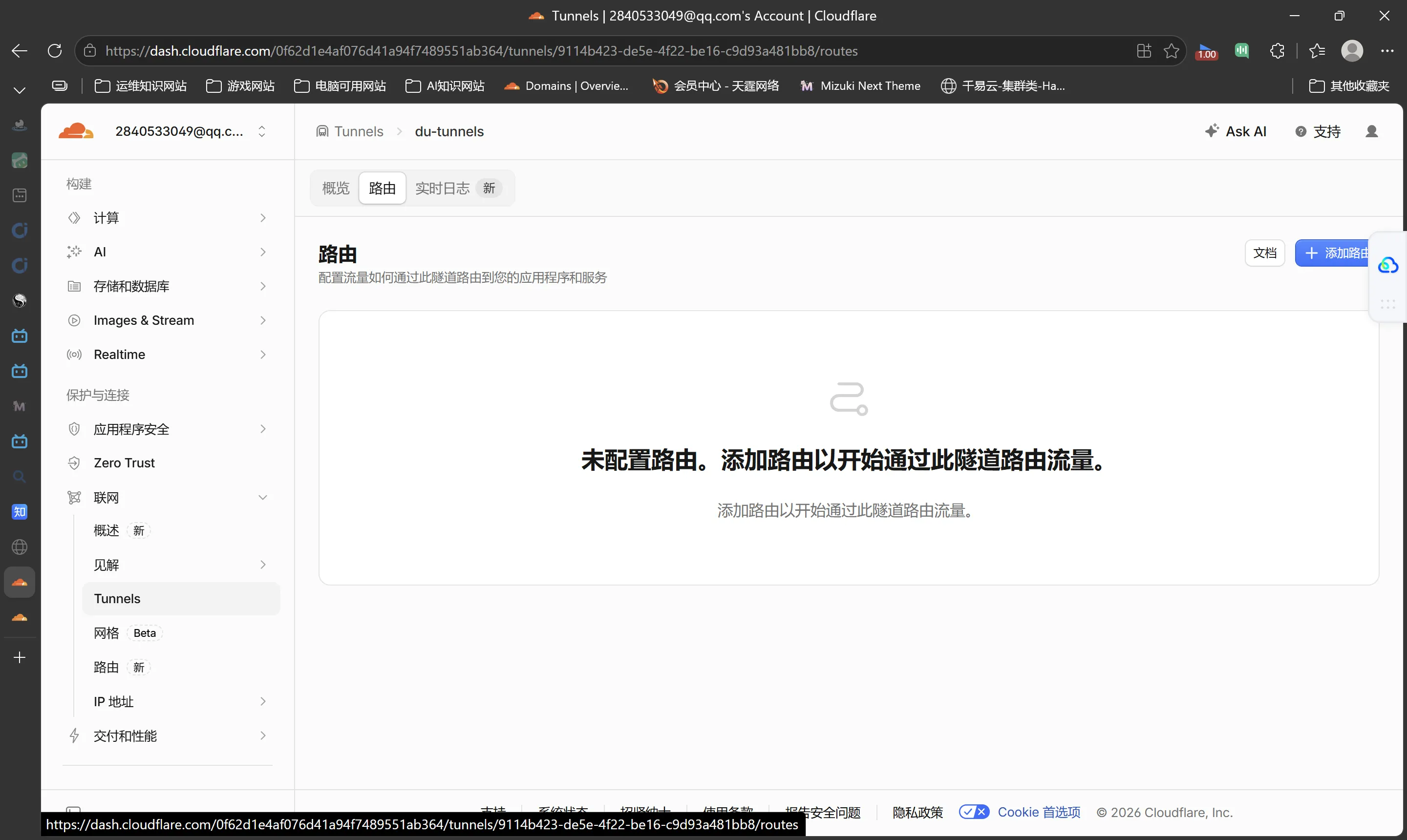
点「添加路由」,四个选项里选已发布的应用程序(通过公共主机名将本地应用发布到互联网):
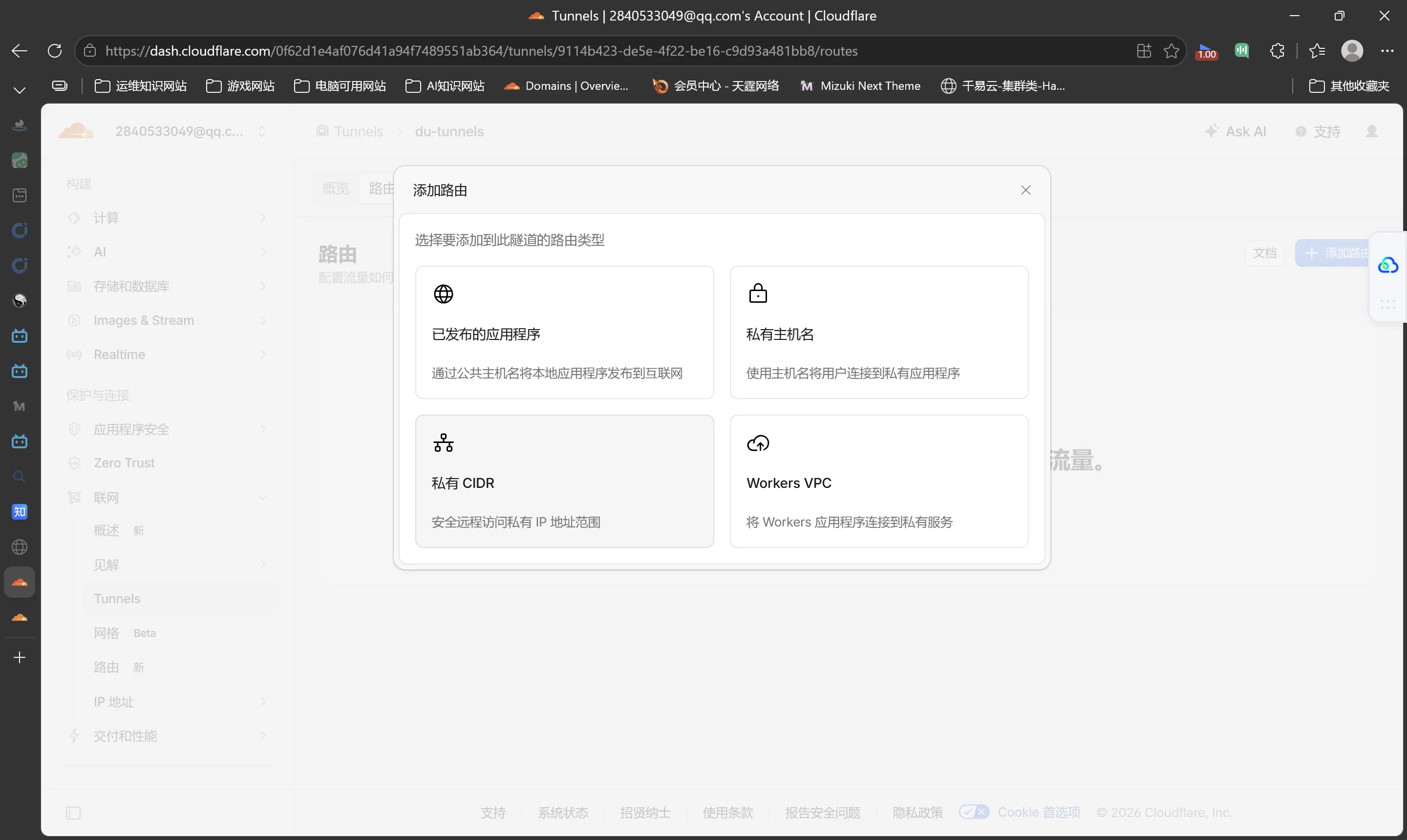
- 私有主机名:Zero Trust 内网用户专用,需要装 WARP 客户端,公网访问不了
- 私有 CIDR:路由整个 IP 网段,做内网组网用的(把笔记本变成 VPN 入口,这是后话)
- Workers VPC:对接 Workers 的私有服务
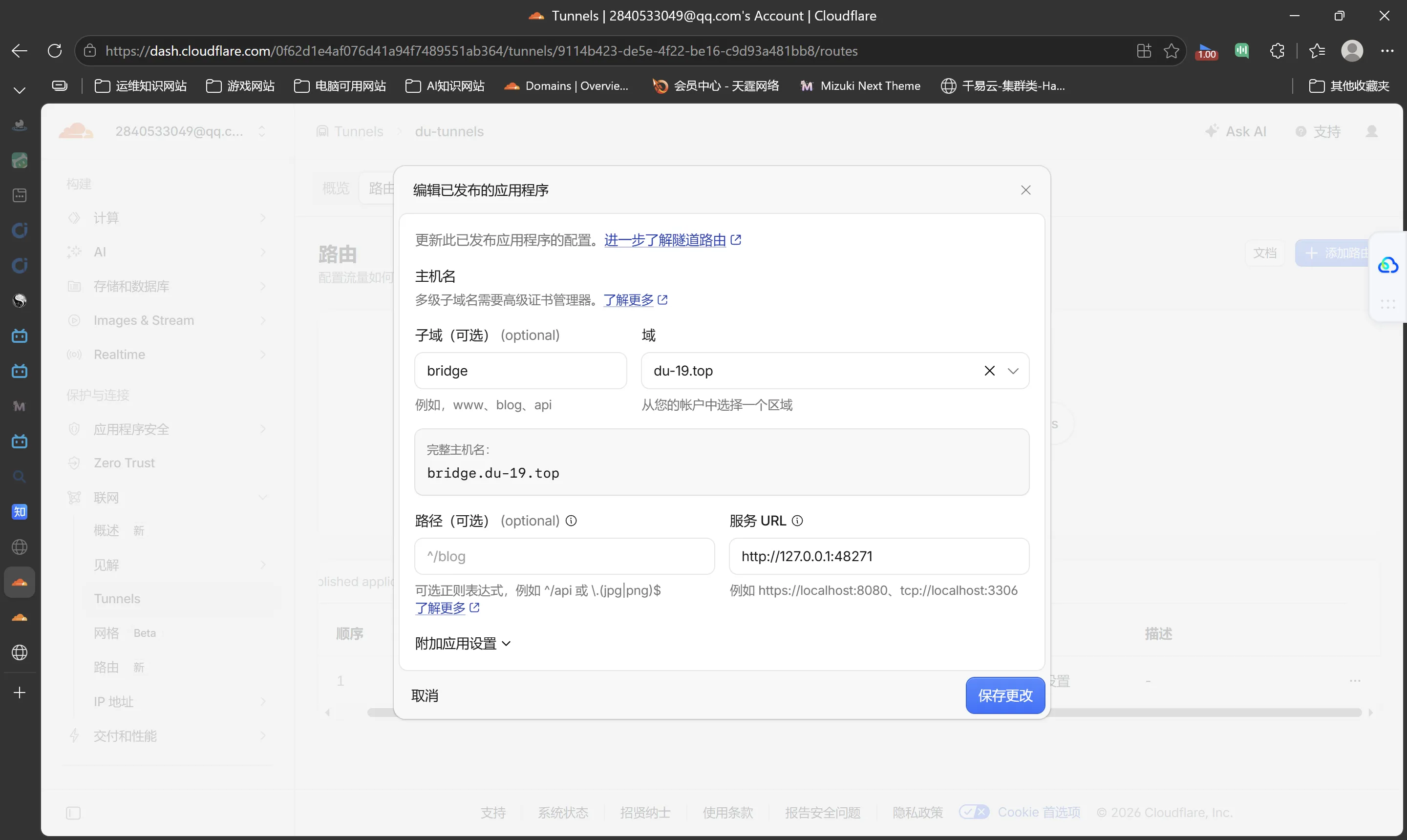
进入表单后注意一个细节:子域名栏被预填了 www,必须改掉——www 半小时前刚被我分配给 301 重定向,一个主机名不能有两个主人:
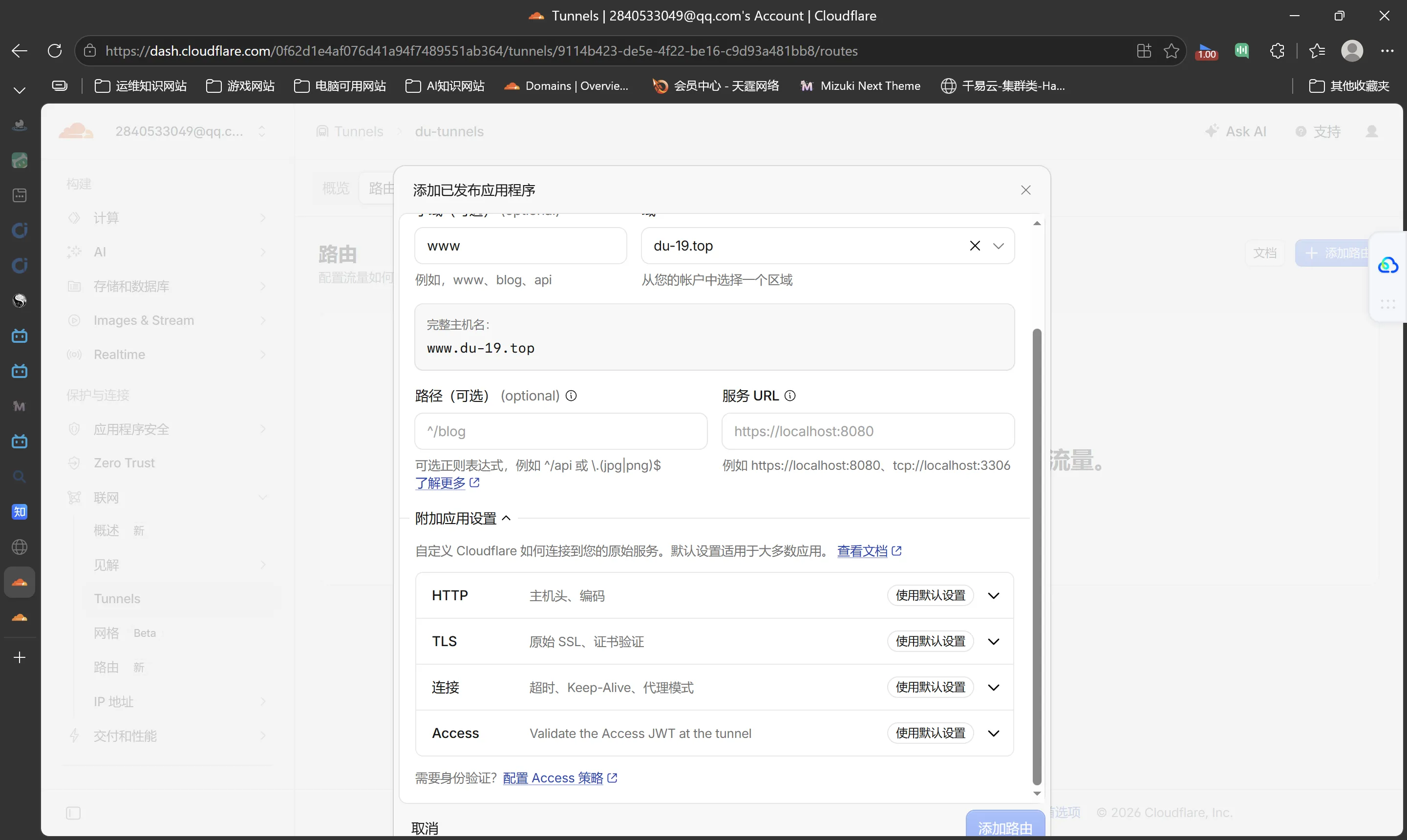
最终配置:
| 字段 | 值 |
|---|---|
| 子域名 | bridge |
| 域 | du-19.top |
| 路径 | 留空 |
| 服务 URL | http://127.0.0.1:48271 |
「附加应用设置」里的 HTTP / TLS / 连接 / Access 四项全部保持默认。保存后完整主机名 bridge.du-19.top 生效,Cloudflare 会自动创建对应的 CNAME 记录(指向 <隧道ID>.cfargotunnel.com)——这就是”检查主机名 DNS 记录”那一步要确认的东西。
第三步:502 排障——三图标定位法
路由配好,Bridge 面板的公网主机名也同步改完,兴冲冲打开 https://bridge.du-19.top——502 Bad Gateway:
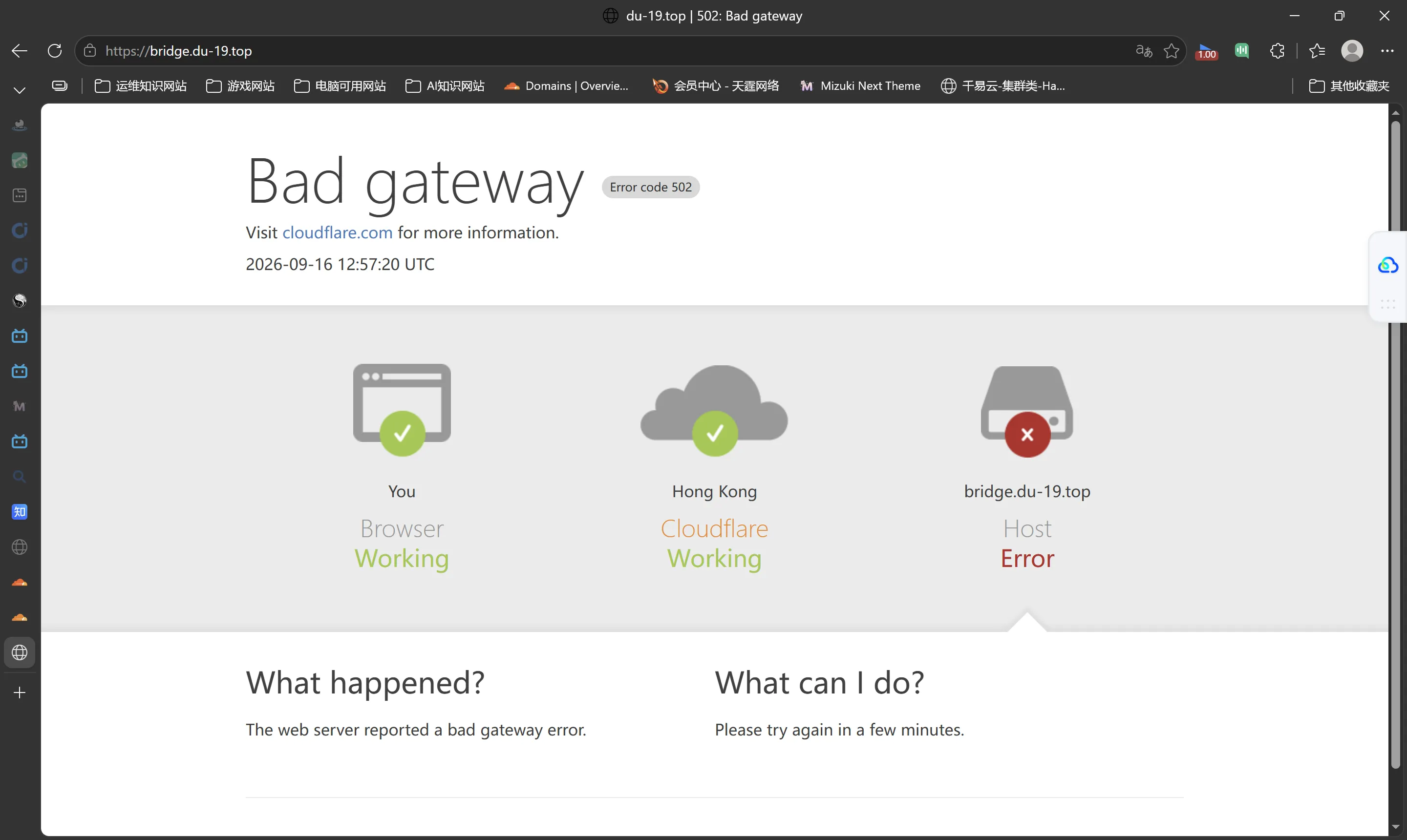
别慌。Cloudflare 的错误页面上那三个图标就是最好的排障指南:
- You(浏览器)✅:你这边没问题
- Cloudflare(边缘节点)✅:域名解析、CDN、隧道入口都正常
- Host(源站)❌:问题出在隧道出口之后——也就是我本机
请求已经穿过隧道到达我的电脑,但 cloudflared 去敲 127.0.0.1:48271 的门时屋里没人。一查端口监听:
Get-NetTCPConnection -LocalPort 48271 -State Listen# 查无此端口原因哭笑不得:Bridge 应用本身没启动。隧道、DNS、路由全是通的,断在最后一环。回 ShunCode 启动 Bridge 后复查,48271 端口已经被 ShunCode 进程监听。
成功:一行 JSON 是最好的捷报
再次访问 https://bridge.du-19.top,浏览器显示:
{"jsonrpc":"2.0","error":{"code":-32004,"message":"Not found"},"id":null}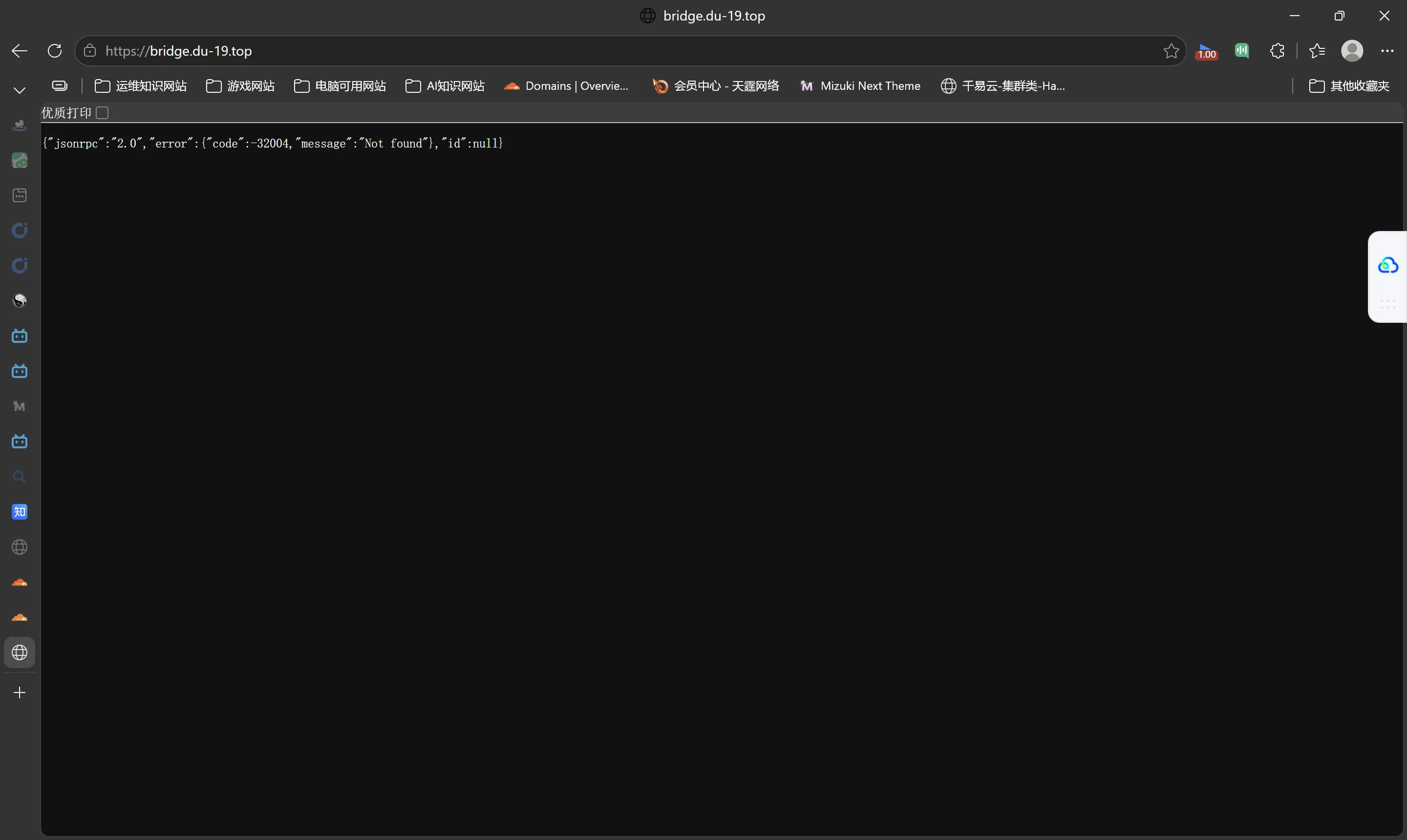
这不是错误页面,而是 Bridge 服务本尊在应答——它是个 JSON-RPC API 端点,根路径本来就没有网页。看到这段 JSON,说明请求走完了全程:浏览器 → Cloudflare 边缘 → 加密隧道 → 本机 cloudflared → Bridge。全链路打通。
终章:MCP 远程连接,隧道的真正价值
隧道通了就值了:Bridge 面板会生成一个形如 https://bridge.du-19.top/mcp/<访问令牌> 的 MCP 地址。把它发给远程 AI 智能体(下图是 Arena 的 Agent 模式),对方立刻握手成功:
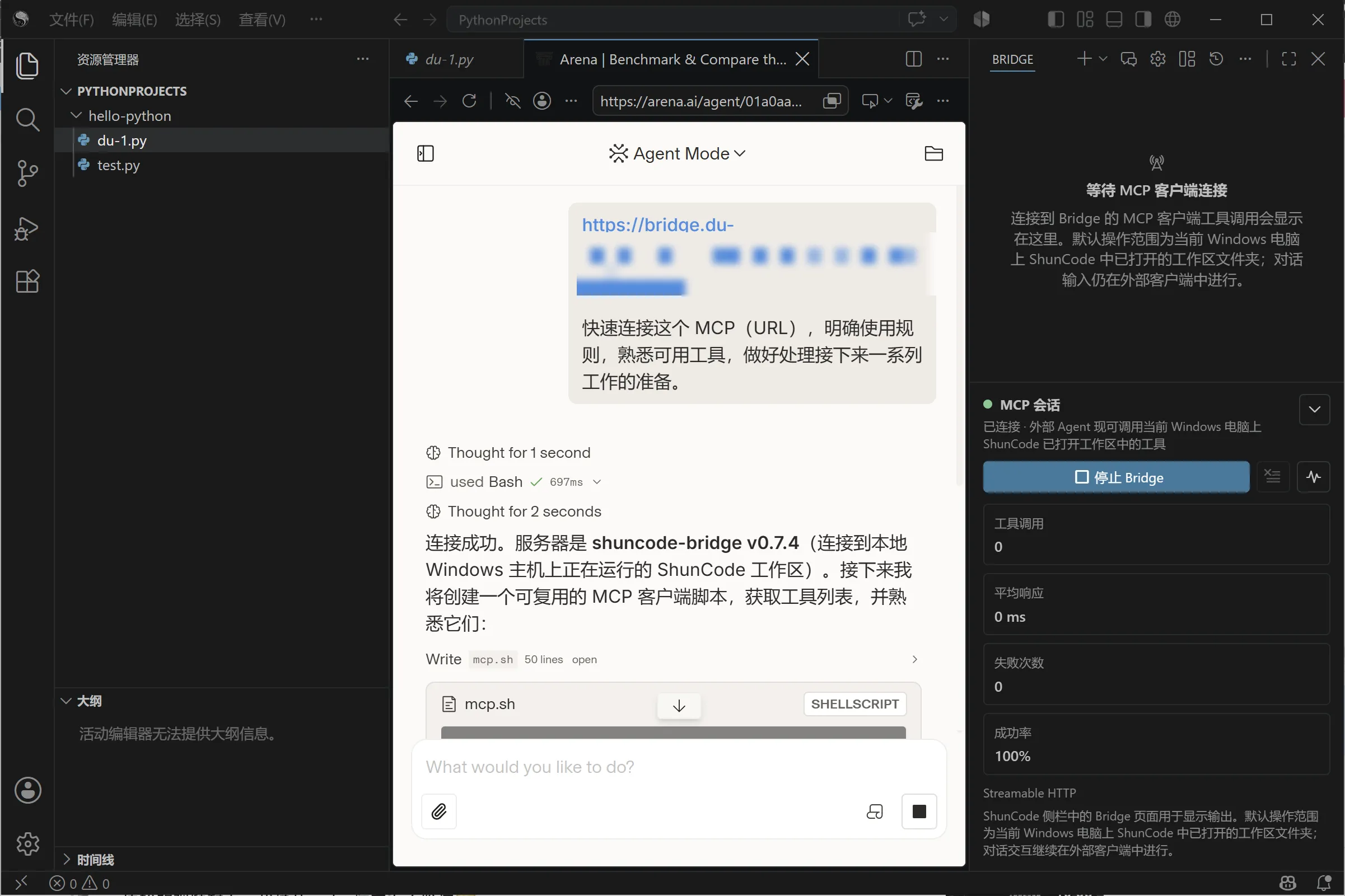
“连接成功。服务器是 shuncode-bridge v0.7.4(连接到本地 Windows 主机上正在运行的 ShunCode 工作区)“——从此远程 AI 可以直接操作我笔记本上的工作区:读写文件、跑终端命令,流量全程走 Cloudflare 加密隧道。
CAUTIONMCP 地址 = 你电脑工作区的钥匙,谁拿到谁就能远程操作。所以:① 上面这张图里的令牌我已经打码,你也永远不要把完整 MCP 地址贴进任何公开场合;② Bridge 面板自己也警告”请勿公开 MCP 地址”;③ 想再加一道保险,可以在 Zero Trust → Access 给
bridge.du-19.top配一条邮箱验证策略,先过 Cloudflare 的登录墙才到得了服务。
复盘:一晚上的排障链
| 环节 | 症状 | 根因 | 解法 |
|---|---|---|---|
| 软件安装 | 服务创建”没反应” | 非管理员权限,静默失败 | UAC 提权后重装服务 |
| www 重定向 | 黄色警告 | www 无已代理的 DNS 记录 | 补 A www → 192.0.2.1(橙云) |
| 域名路由 | 流量去了 Pages 站 | 根域 CNAME 被博客占用 | Bridge 改用子域名 |
| 隧道路由 | 隧道里空空如也 | 从未发布过应用路由 | 添加 Published application |
| 本机服务 | 502 Bad Gateway | Bridge 应用没启动 | 启动 Bridge,端口开始监听 |
回头看,每一环的故障形式都不一样:配置缺失是”警告”,路由冲突是”访问到错误站点”,服务没起是”502”。遇到网关类错误先看 Cloudflare 错误页的三图标,哪个红了问题就在哪段——这比瞎猜快一个数量级。
这套基础设施还能干什么
隧道常驻、域名在手之后,这台笔记本就等于一台免费云服务器,往后的玩法都是同一套打法(起服务 → 加路由 → 验连通):
- 挂更多本机服务:影音库、文件管理、本地大模型 API,加条路由就上线
- 接收 Webhook:AI 视频生成平台的任务回调、GitHub 事件,都有了公网接收地址
- 私有 CIDR + WARP:把笔记本变成 VPN 入口,在外直接远程桌面回家
- Access 策略:给任何暴露的服务加登录墙
工具的价值不在于配置本身,而在于它把”我想在外面用到家里电脑”这件事,从每次求人变成了肌肉记忆。
CAUTION本站分享的内容均为个人实战经验记录。文中涉及的域名、隧道 token、MCP 令牌等敏感信息均已脱敏,请勿在公开渠道泄露你自己的同类凭据。
如果这篇文章对你有帮助,欢迎分享给更多人!
部分信息可能已经过时